3 Layouts zum Erstellen Dynamischer Avery-Versandetiketten
Von DocuGenerate
31. Oktober 2026
Einführung
Adressetiketten, Versandetiketten und Namensschilder gehören zu den Dokumenten, die im Büro am häufigsten gedruckt werden. Die Etikettenbögen von Avery sind eine beliebte Wahl, und lange Zeit bot Microsoft Word einen Schritt-für-Schritt-Assistenten an, um sie zu befüllen. Dieser Assistent wurde eingestellt, und die verbleibenden Optionen in Word bedeuten weiterhin, die Adressen in das Dokument einzutippen oder bei jedem neuen Druckauftrag eine Datenquelle zu verknüpfen.
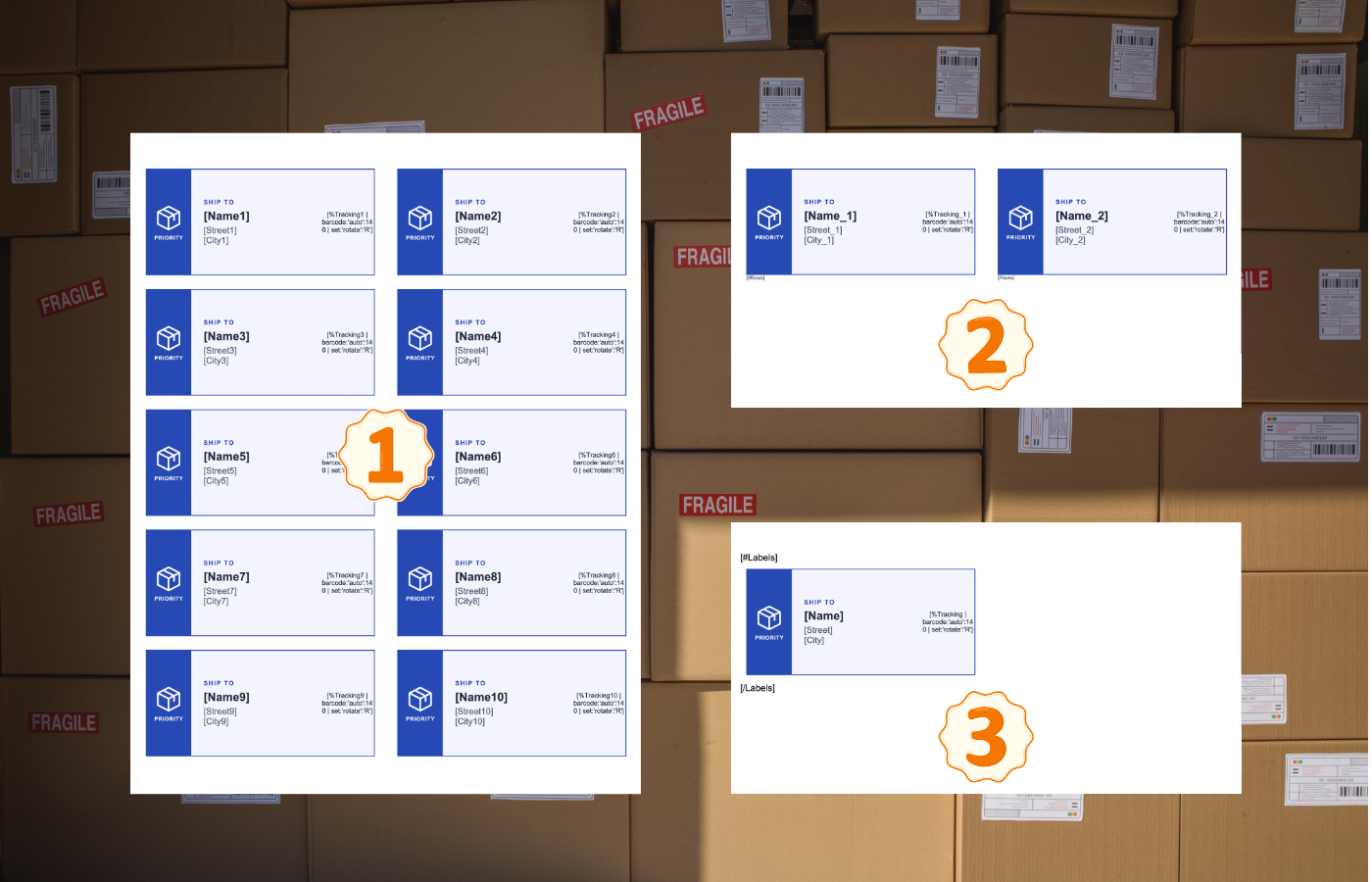
Mit DocuGenerate wird der Etikettenbogen zu einer wiederverwendbaren Word-Vorlage, und die Adressen werden zu Daten. Sie gestalten den Bogen einmal, laden ihn hoch und generieren ein druckfertiges PDF, wann immer Sie einen neuen Satz Etiketten brauchen. In diesem Artikel vergleichen wir drei Layouts für eine solche Vorlage:
Ein festes Raster, in dem jedes Etikett auf dem Bogen eigene nummerierte Zusammenführungs-Tags hat.
Für alle drei Layouts generieren wir die Etiketten in der Web-App, indem wir ein Formular ausfüllen, sodass Sie weder eine Tabelle noch Code brauchen. Zu jeder Vorlage gibt es außerdem einen JSON-Datensatz, den Sie anstelle des Formulars verwenden können.
Der Etikettenbogen Avery 5163
Alle drei Vorlagen sind für die Versandetiketten Avery 5163 ausgelegt, einen Bogen im Format US Letter mit 10 Etiketten von 4” × 2”, angeordnet in 2 Spalten und 5 Zeilen. Der gedruckte Inhalt muss innerhalb der Etikettengrenzen landen, daher folgen die Seitenränder und der Abstand zwischen den beiden Spalten den Maßen aus der Vorlage des Bogens.
Jedes Etikett ist als Versandetikett gestaltet. Ein blauer Streifen links enthält ein Paketsymbol und die Beschriftung „Priority“, und ein hellblaues Feld zeigt die Adresse unter der Überschrift „Ship to“, neben einem senkrechten Barcode mit der Sendungsnummer des Pakets. Jedes Etikett verwendet vier Zusammenführungs-Tags: den Namen des Empfängers Name in Fettschrift, die Straßenadresse Street, eine Zeile City mit Stadt, Bundesstaat und Postleitzahl sowie die Sendungsnummer Tracking.
Das Design ist leicht innerhalb der Ränder jedes Etiketts gezeichnet, mit einem dünnen blauen Rahmen. Drucker ziehen einen Bogen selten mit perfekter Genauigkeit ein, und dieser kleine Abstand hält die farbigen Flächen auf dem Etikett, auch wenn sich der Druck leicht verschiebt. Wenn Sie ein anderes Avery-Produkt verwenden, gelten dieselben Techniken mit den Maßen Ihres Bogens.
Einen Barcode Hinzufügen
Die meisten Versandetiketten tragen einen scanbaren Code, deshalb zeigt jedes Etikett die Sendungsnummer als Barcode, der mit dem Filter barcode erzeugt wird:
Der Barcode hat eine feste Höhe von 140 Pixeln, die Breite wird automatisch angepasst, und die Option rotate dreht ihn um 90 Grad im Uhrzeigersinn, sodass er am rechten Rand des Etiketts entlangläuft. Ein Barcode druckt seinen Wert standardmäßig auch als lesbaren Text.
Der Filter barcode gehört zur erweiterten Syntax, daher müssen Sie sie für die Vorlage aktivieren. Öffnen Sie die Vorlage, gehen Sie zu Settings, aktivieren Sie das Kontrollkästchen Enable enhanced syntax und klicken Sie auf Save. Die erweiterte Syntax erlaubt keine Leerzeichen in Zusammenführungs-Tags, weshalb alle Tag-Namen in diesen Vorlagen aus einem einzigen Wort bestehen.
Layout 1: Ein Raster mit Nummerierten Zusammenführungs-Tags
Das erste Layout ist die direkteste Umsetzung eines Etikettenbogens in eine Vorlage. Die Seite enthält eine einzige Tabelle mit 5 Zeilen und 3 Spalten: zwei Spalten für die Etiketten und eine schmale Spalte in der Mitte, die als Abstand dient. Jede Zeile hat eine exakte Höhe von 2”, sodass jede Zelle genau über einem physischen Etikett liegt. Die äußere Tabelle hat keine Rahmen, und jede Etikettenzelle enthält eine kleinere dreispaltige Tabelle für den Streifen, das Adressfeld und den Barcode.
Da jedes Etikett eine eigene Zelle ist, braucht jedes einen eigenen Satz Zusammenführungs-Tags. Die Tags sind von 1 bis 10 nummeriert, von links nach rechts und von oben nach unten: [Name1], [Street1], [City1] und der Barcode Tracking1 für das erste Etikett, [Name2], [Street2], [City2] und der Barcode Tracking2 für das zweite Etikett in der rechten Spalte, und so weiter bis zum Barcode Tracking10 in der unteren rechten Ecke. Sie können die Datei Shipping Labels Grid.docx herunterladen und in Ihr Konto hochladen.
Das Formular Ausfüllen
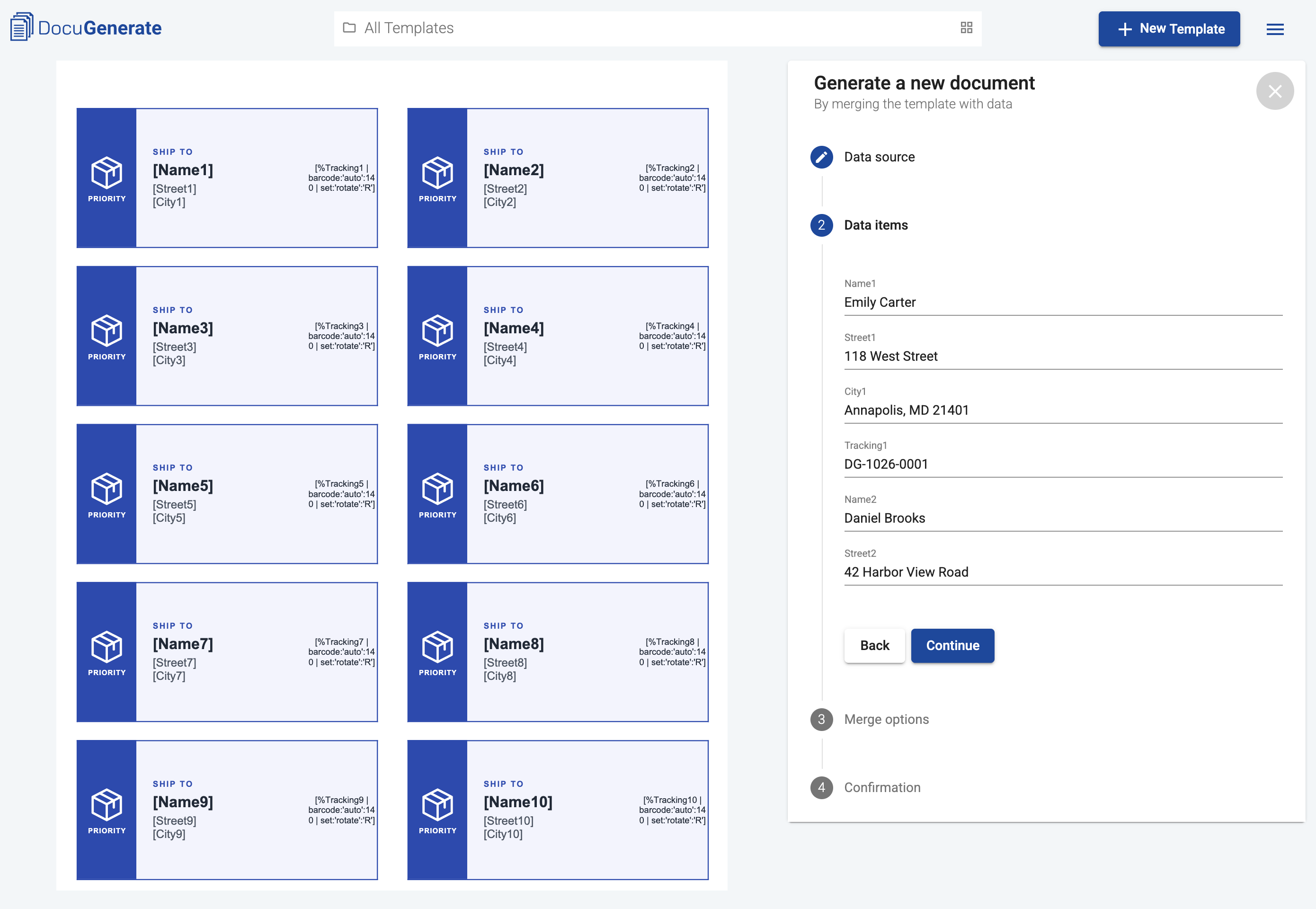
Um die Etiketten zu generieren, öffnen Sie die Vorlage und klicken auf die Schaltfläche New Document. Wählen Sie als Data source die Option Fill out a form und klicken Sie auf Continue. Das Formular zeigt ein Eingabefeld für jedes Zusammenführungs-Tag der Vorlage an. Bei der Raster-Vorlage sind das 40 Eingabefelder, Etikett für Etikett gruppiert, in derselben Reihenfolge wie im Dokument.
Keines der Felder ist ein Pflichtfeld, aber denken Sie daran, dass ein Etikett ohne Adresse trotzdem seinen blauen Streifen und seine Überschriften druckt, daher füllen Sie am besten alle 10 Etiketten aus. Wenn Sie fertig sind, klicken Sie auf Continue, wählen in den Zusammenführungsoptionen PDF als Exportformat und generieren das Dokument.
JSON-Daten Verwenden
Wenn Sie nicht alle Werte eintippen möchten, können Sie stattdessen den Datensatz Shipping Labels Grid.json verwenden. Klicken Sie auf New Document, wählen Sie JSON data als Data source und fügen Sie den Inhalt der Datei ein. Der Datensatz ist ein Array mit einem einzigen Element, da alle Etiketten des Bogens zum selben Dokument gehören.
[{"Name1":"Emily Carter","Street1":"118 West Street","City1":"Annapolis, MD 21401","Tracking1":"DG-1026-0001","Name2":"Daniel Brooks","Street2":"42 Harbor View Road","City2":"Portland, ME 04101","Tracking2":"DG-1026-0002","Name3":"Sofia Martinez","Street3":"905 Sunset Boulevard","City3":"Austin, TX 78704","Tracking3":"DG-1026-0003","Name4":"James Whitfield","Street4":"2210 Maple Avenue","City4":"Evanston, IL 60201","Tracking4":"DG-1026-0004","Name5":"Priya Nair","Street5":"77 Cedar Lane","City5":"Raleigh, NC 27601","Tracking5":"DG-1026-0005","Name6":"Michael O'Connor","Street6":"1450 Pine Street","City6":"Seattle, WA 98101","Tracking6":"DG-1026-0006","Name7":"Hannah Lee","Street7":"36 Orchard Drive","City7":"Boulder, CO 80302","Tracking7":"DG-1026-0007","Name8":"Robert Nguyen","Street8":"580 Lakeshore Drive","City8":"Madison, WI 53703","Tracking8":"DG-1026-0008","Name9":"Grace Thompson","Street9":"19 Willow Court","City9":"Savannah, GA 31401","Tracking9":"DG-1026-0009","Name10":"Lucas Bennett","Street10":"301 Market Street","City10":"San Francisco, CA 94105","Tracking10":"DG-1026-0010"}]
Nach einem Klick auf Continue with one item läuft der restliche Vorgang genauso ab wie mit dem Formular. Jedes Element, das Sie dem Array hinzufügen, erzeugt ein weiteres Dokument: Bei der Raster-Vorlage ergeben zwei Elemente also zwei Etikettenbögen, die Sie für den Druck in einer einzigen Datei zusammenführen können.
Die Generierten Etiketten
Die generierte Datei Shipping Labels Grid.pdf enthält die 10 Adressen, jede innerhalb ihres Etiketts platziert:
Das Raster ist einfach zu erstellen, denn was Sie in Word sehen, wird genau so gedruckt. Seine größte Einschränkung ist, dass ein Dokument immer genau einen Bogen mit 10 Etiketten erzeugt und jeder weitere Bogen einen neuen Satz von 40 Werten erfordert.
Layout 2: Zwei Etiketten pro Tabellenzeile
Das zweite Layout übernimmt die Tabelle aus dem Raster, aber nur ihre erste Zeile. Die Zeile hat weiterhin zwei Etikettenzellen, getrennt durch die Abstandsspalte, und die Zusammenführungs-Tags verwenden das Suffix _1 für das linke Etikett und das Suffix _2 für das rechte: [Name_1], [Street_1], [City_1] und der Barcode Tracking_1, dann [Name_2], [Street_2], [City_2] und der Barcode Tracking_2. Statt jedes Etikett auf dem Bogen zu nummerieren, wiederholt die Vorlage diese Zeile für jedes Element einer Liste namens Rows, und jedes Element enthält die Adressen für ein Etikettenpaar.
Die Schleife verwendet die Syntax von DocuGenerate zum Wiederholen von Tabellenzeilen, die verlangt, dass sich das öffnende und das schließende Tag in verschiedenen Zellen derselben Zeile befinden. Die Position der Tags innerhalb der Zellen spielt für eine Zeilenschleife keine Rolle, daher hält ihre Platzierung unter den Etiketten, statt vor dem linken, beide Etiketten auf derselben Höhe in ihren Zellen. Sie können die Datei Shipping Labels Rows.docx herunterladen und in Ihr Konto hochladen.
Zeilen zum Formular Hinzufügen
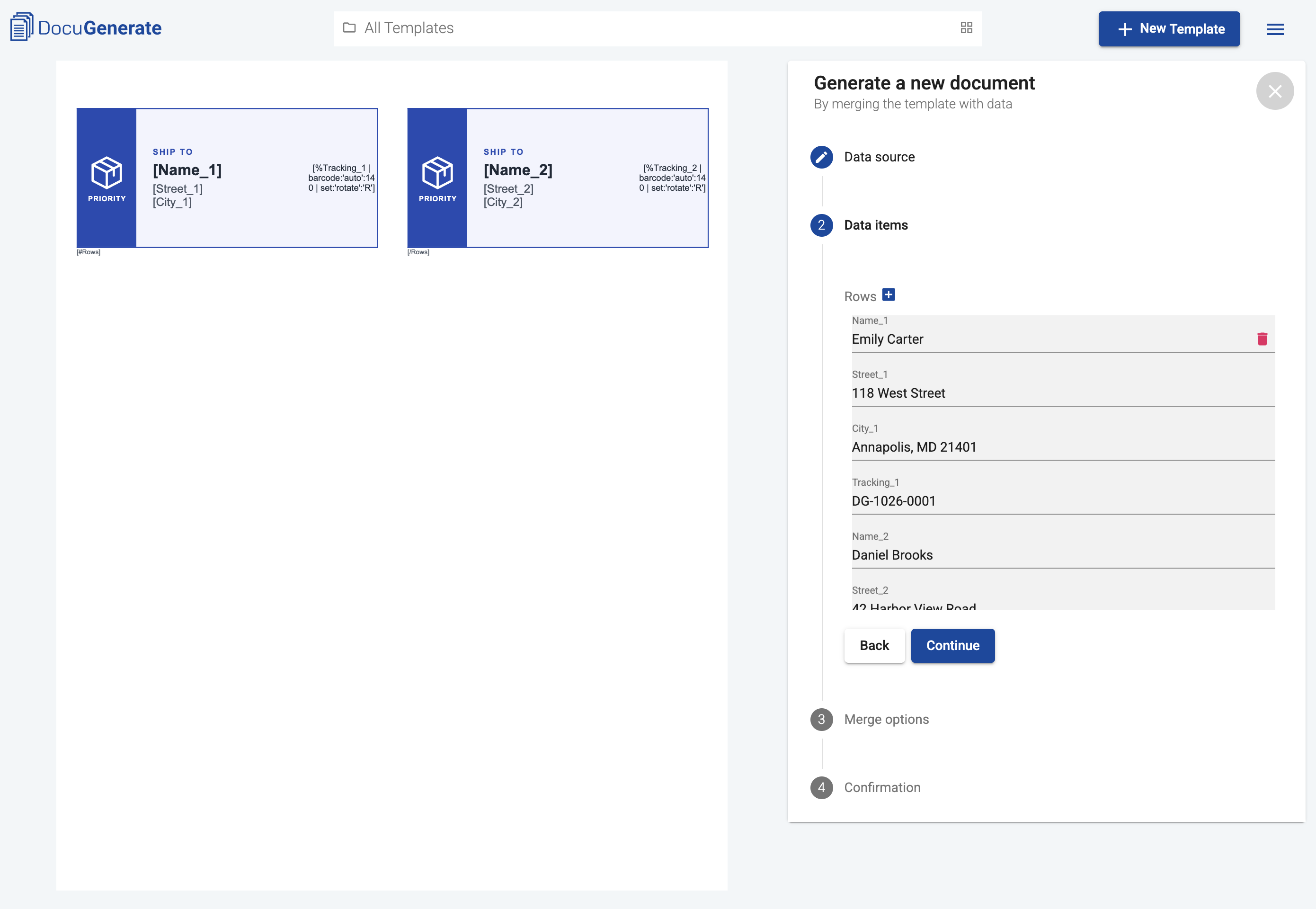
Das Generieren der Etiketten beginnt genauso wie bei der Raster-Vorlage: Klicken Sie auf New Document, wählen Sie Fill out a form und klicken Sie auf Continue. Diesmal zeigt das Formular die Eigenschaft Rows mit einer Schaltfläche + daneben an. Jeder Klick auf + fügt ein neues Element mit 8 Eingabefeldern hinzu, 4 für das linke Etikett und 4 für das rechte. Um ein Element zu entfernen, klicken Sie auf das Symbol Delete daneben.
Für dieses Beispiel haben wir 6 Zeilen mit 12 Adressen hinzugefügt. Klicken Sie auf Continue, wählen Sie PDF als Exportformat und generieren Sie das Dokument.
JSON-Daten Verwenden
Sie können auch den Datensatz Shipping Labels Rows.json als JSON data einfügen. Sein einziges Element enthält ein Array Rows mit einem Objekt für die beiden Etiketten jeder Zeile:
[{"Rows":[{"Name_1":"Emily Carter","Street_1":"118 West Street","City_1":"Annapolis, MD 21401","Tracking_1":"DG-1026-0001","Name_2":"Daniel Brooks","Street_2":"42 Harbor View Road","City_2":"Portland, ME 04101","Tracking_2":"DG-1026-0002"},{"Name_1":"Sofia Martinez","Street_1":"905 Sunset Boulevard","City_1":"Austin, TX 78704","Tracking_1":"DG-1026-0003","Name_2":"James Whitfield","Street_2":"2210 Maple Avenue","City_2":"Evanston, IL 60201","Tracking_2":"DG-1026-0004"},{"Name_1":"Priya Nair","Street_1":"77 Cedar Lane","City_1":"Raleigh, NC 27601","Tracking_1":"DG-1026-0005","Name_2":"Michael O'Connor","Street_2":"1450 Pine Street","City_2":"Seattle, WA 98101","Tracking_2":"DG-1026-0006"},{"Name_1":"Hannah Lee","Street_1":"36 Orchard Drive","City_1":"Boulder, CO 80302","Tracking_1":"DG-1026-0007","Name_2":"Robert Nguyen","Street_2":"580 Lakeshore Drive","City_2":"Madison, WI 53703","Tracking_2":"DG-1026-0008"},{"Name_1":"Grace Thompson","Street_1":"19 Willow Court","City_1":"Savannah, GA 31401","Tracking_1":"DG-1026-0009","Name_2":"Lucas Bennett","Street_2":"301 Market Street","City_2":"San Francisco, CA 94105","Tracking_2":"DG-1026-0010"},{"Name_1":"Olivia Park","Street_1":"64 Riverside Avenue","City_1":"Hartford, CT 06103","Tracking_1":"DG-1026-0011","Name_2":"Ethan Russo","Street_2":"812 Elm Street","City_2":"Columbus, OH 43215","Tracking_2":"DG-1026-0012"}]}]
Nach einem Klick auf Continue with one item läuft der restliche Vorgang genauso ab wie mit dem Formular.
Die Generierten Etiketten
Die generierte Datei Shipping Labels Rows.pdf enthält auf ihrer ersten Seite die ersten 5 Zeilen, mit Etiketten, die Zeile für Zeile befüllt sind, sie sieht also genauso aus wie das Ergebnis des Rasters. Die sechste Zeile beginnt oben auf der zweiten Seite.
Anders als beim Raster beschreibt die Vorlage nur zwei Etiketten, und die Anzahl der Etiketten bestimmen die Daten. Der Kompromiss liegt in den Daten selbst, die paarweise gruppiert werden müssen. Ist die Anzahl der Adressen ungerade, enthält die letzte Zeile ein leeres rechtes Etikett, das trotzdem seinen blauen Streifen und seine Überschriften druckt.
Layout 3: Ein Einzelnes Etikett in Zwei Spalten
Das dritte Layout geht noch einen Schritt weiter. Die Vorlage beschreibt ein einzelnes Etikett, und DocuGenerate wiederholt es für jedes Element einer Liste. Die Vorlage hat nur vier Zusammenführungs-Tags, Name, Street, City und Tracking, innerhalb einer Schleife namens Labels, mit der Listensyntax, einem öffnenden Tag [#Labels] und einem schließenden Tag [/Labels].
Um die Etiketten nebeneinander zu platzieren, wird die Seite mit der Word-Funktion Spalten in zwei Spalten aufgeteilt. Jede Spalte ist so breit wie ein Etikett, und der Abstand zwischen ihnen entspricht dem Abstand auf dem Bogen. Die Etiketten füllen zuerst die linke Spalte, setzen sich oben in der rechten Spalte fort und gehen auf eine neue Seite über, sobald beide Spalten voll sind.
Die Vorlage kümmert sich um die Layout-Details, sodass ein Etikett nie auf zwei Spalten aufgeteilt wird und die rechte Spalte auf genau derselben Höhe beginnt wie die linke. Die Tags [#Labels] und [/Labels] stehen in eigenen Absätzen vor und nach der Tabelle, damit das gesamte Etikett wiederholt wird. Sie können die Datei Shipping Labels List.docx herunterladen und in Ihr Konto hochladen.
Elemente zum Formular Hinzufügen
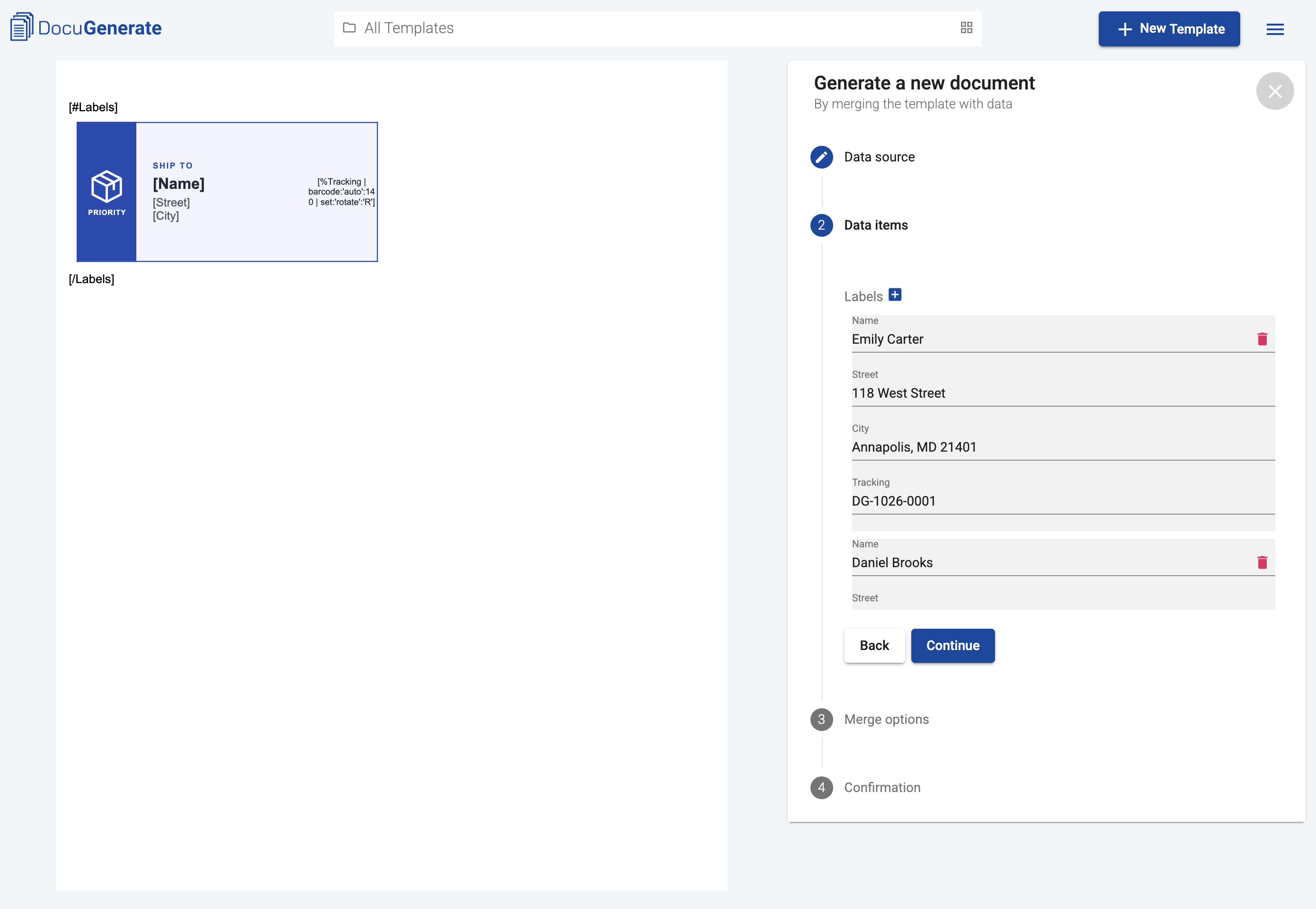
Im Formular hat die Eigenschaft Labels eine Schaltfläche + daneben, wie die Eigenschaft Rows im vorherigen Layout. Jeder Klick auf + fügt ein neues Element mit eigenen Eingabefeldern für Name, Street, City und Tracking hinzu.
Für dieses Beispiel haben wir 13 Adressen hinzugefügt, mehr als ein einzelner Bogen aufnehmen kann. Wenn alle Elemente eingegeben sind, klicken Sie auf Continue, wählen Sie PDF als Exportformat und generieren Sie das Dokument.
JSON-Daten Verwenden
Sie können auch den Datensatz Shipping Labels List.json als JSON data einfügen. Sein einziges Element enthält ein Array Labels mit einem Objekt pro Etikett:
[{"Labels":[{"Name":"Emily Carter","Street":"118 West Street","City":"Annapolis, MD 21401","Tracking":"DG-1026-0001"},{"Name":"Daniel Brooks","Street":"42 Harbor View Road","City":"Portland, ME 04101","Tracking":"DG-1026-0002"},{"Name":"Sofia Martinez","Street":"905 Sunset Boulevard","City":"Austin, TX 78704","Tracking":"DG-1026-0003"},{"Name":"James Whitfield","Street":"2210 Maple Avenue","City":"Evanston, IL 60201","Tracking":"DG-1026-0004"},{"Name":"Priya Nair","Street":"77 Cedar Lane","City":"Raleigh, NC 27601","Tracking":"DG-1026-0005"},{"Name":"Michael O'Connor","Street":"1450 Pine Street","City":"Seattle, WA 98101","Tracking":"DG-1026-0006"},{"Name":"Hannah Lee","Street":"36 Orchard Drive","City":"Boulder, CO 80302","Tracking":"DG-1026-0007"},{"Name":"Robert Nguyen","Street":"580 Lakeshore Drive","City":"Madison, WI 53703","Tracking":"DG-1026-0008"},{"Name":"Grace Thompson","Street":"19 Willow Court","City":"Savannah, GA 31401","Tracking":"DG-1026-0009"},{"Name":"Lucas Bennett","Street":"301 Market Street","City":"San Francisco, CA 94105","Tracking":"DG-1026-0010"},{"Name":"Olivia Park","Street":"64 Riverside Avenue","City":"Hartford, CT 06103","Tracking":"DG-1026-0011"},{"Name":"Ethan Russo","Street":"812 Elm Street","City":"Columbus, OH 43215","Tracking":"DG-1026-0012"},{"Name":"Ava Sullivan","Street":"27 Beacon Street","City":"Boston, MA 02108","Tracking":"DG-1026-0013"}]}]
Nach einem Klick auf Continue with one item läuft der restliche Vorgang genauso ab wie mit dem Formular.
Die Generierten Etiketten
Die erste Seite der generierten Datei Shipping Labels List.pdf enthält die ersten 10 Etiketten, 5 in jeder Spalte, wobei beide Spalten oben am Bogen ausgerichtet sind. Die restlichen 3 Etiketten fließen oben in die linke Spalte der zweiten Seite. Im folgenden Dokument sehen Sie beide Seiten:
Beachten Sie, dass die Etiketten Spalte für Spalte befüllt werden und nicht Zeile für Zeile wie in den anderen beiden Layouts, daher stehen Emily Carter und Daniel Brooks, die ersten beiden Adressen, beide in der linken Spalte. Bei den meisten Versandaufträgen spielt die Reihenfolge keine Rolle, aber behalten Sie es im Hinterkopf, wenn Ihre Etiketten einer bestimmten Reihenfolge folgen müssen.
Ein Layout Auswählen
Alle drei Vorlagen drucken dieselben Etiketten, und die richtige Wahl hängt davon ab, wie viele Etiketten Sie drucken und wie Ihre Daten organisiert sind:
Merkmal
Layout 1: Raster
Layout 2: Zeilen
Layout 3: Liste
Zusammenführungs-Tags
40 nummerierte Tags
8 Tags in einer Rows-Schleife
4 Tags in einer Labels-Schleife
Etiketten pro Dokument
Fest, genau ein Bogen
Beliebig viele, paarweise
Beliebig viele
Datenstruktur
Ein Feld pro Etikett
Eine Liste von Adresspaaren
Eine Liste von Adressen
Füllreihenfolge
Zeile für Zeile
Zeile für Zeile
Spalte für Spalte
Komplexität der Vorlage
Einfache Tabelle
Tabelle mit einer Zeilenschleife
Spalten und eine Listenschleife
Das Raster eignet sich für einen einzelnen Etikettenbogen, bei dem jede Position in der Vorlage sichtbar ist. Das Zeilen-Layout verarbeitet beliebig viele Etiketten in Lesereihenfolge. Das Listen-Layout ist am flexibelsten, wenn die Adressen aus einem anderen System stammen, weil sich eine Liste von Adressen ganz natürlich auf ein Array in den Daten abbilden lässt.
Fazit
In diesem Artikel haben wir drei Word-Vorlagen für den Etikettenbogen Avery 5163 erstellt und in der Web-App von DocuGenerate druckfertige PDFs generiert. Das Raster-Layout ordnet jedem Etikett eigene nummerierte Zusammenführungs-Tags zu, das Zeilen-Layout wiederholt eine Tabellenzeile mit zwei Etiketten für jedes Adresspaar, und das Listen-Layout wiederholt ein einzelnes Etikett, das in zwei Spalten fließt. Feste Zeilenhöhen halten die Etiketten in allen drei Fällen am Bogen ausgerichtet.
Dieselben Techniken funktionieren für jedes Etikettenprodukt, von Absenderetiketten bis zu Namensschildern. Gehen Sie von den Maßen Ihres Bogens aus, wählen Sie das Layout, das zu Ihren Daten passt, und Sie müssen die Etiketten nur einmal gestalten. Die Vorlage bleibt in Ihrem Konto, sodass jeder neue Satz nur wenige Minuten dauert, ob Sie nun das Formular ausfüllen oder einen JSON-Datensatz einfügen. Bevor Sie einen ganzen Satz drucken, drucken Sie die erste Seite auf Normalpapier und halten Sie sie gegen einen Etikettenbogen, um zu prüfen, ob alles übereinstimmt.
Ressourcen
Die Vorlagenseite von Avery 5163 mit den Spezifikationen des Etikettenbogens.
Erstellen Sie einen Pipedream-Workflow, der Teilnehmerdaten über einen Webhook empfängt, mit DocuGenerate ein personalisiertes PDF-Teilnahmezertifikat generiert und es mit Gmail per E-Mail an den Teilnehmer sendet, alles innerhalb weniger Sekunden nach der Anfrage.
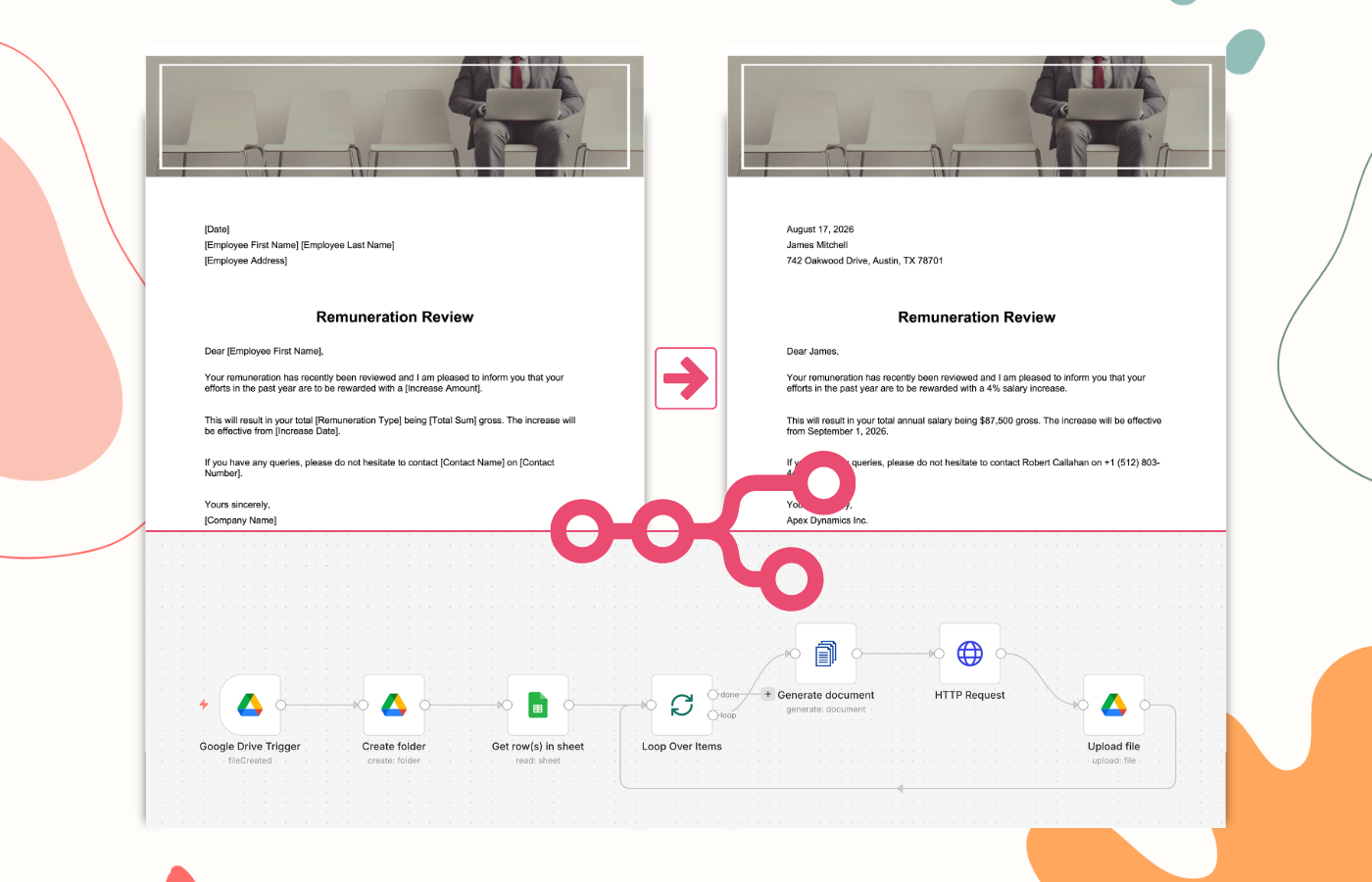
Erstellen Sie einen n8n-Workflow, der einen Google-Drive-Ordner auf eine neue Tabelle mit Gehaltsüberprüfungen überwacht und automatisch ein personalisiertes PDF-Gehaltserhöhungsschreiben für jeden darin aufgeführten Mitarbeiter generiert. Die fertigen Schreiben werden zurück in Google Drive gespeichert.
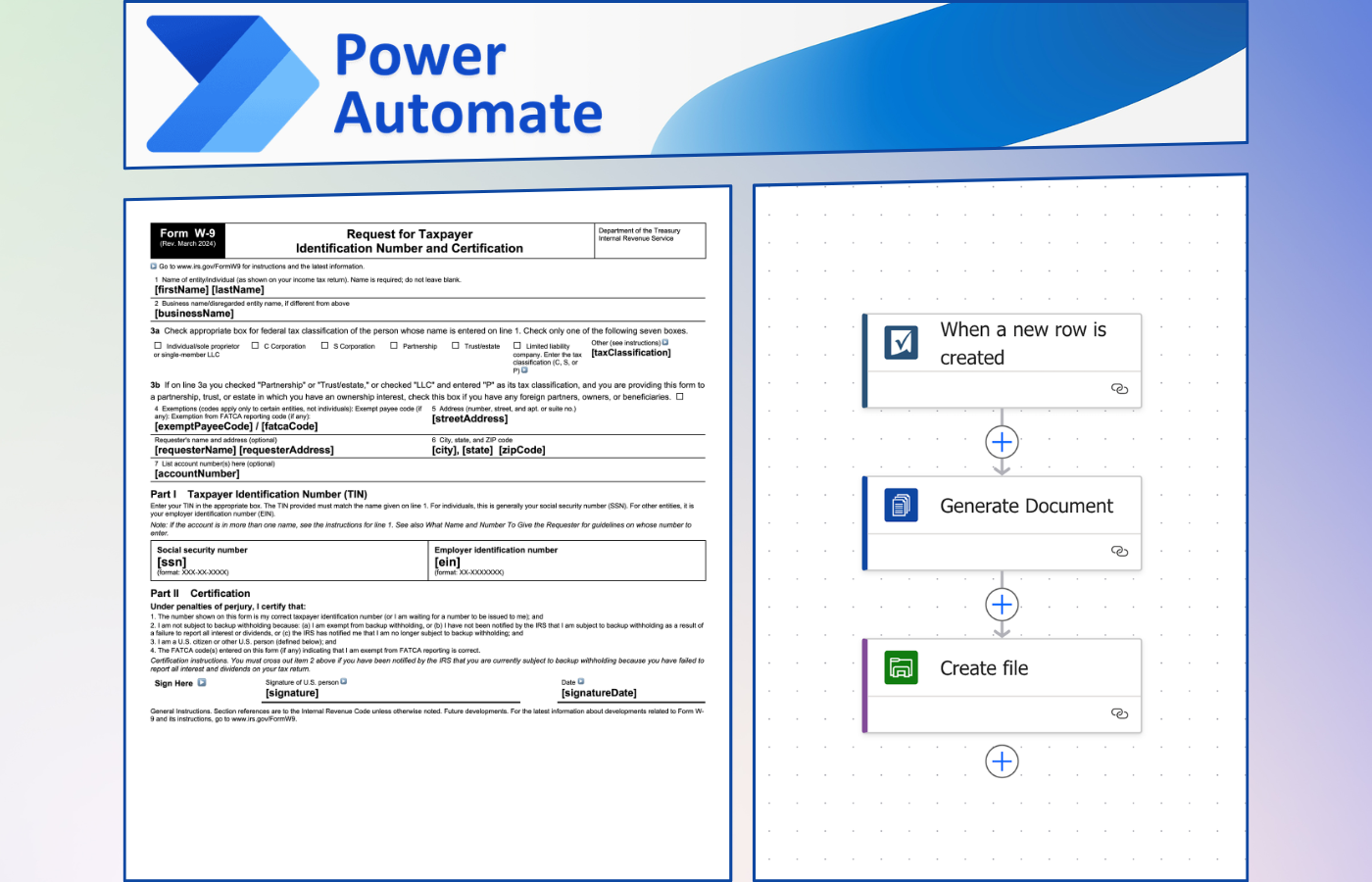
Erfahren Sie, wie Sie automatisch Formular-W-9-Dokumente generieren, sobald in Smartsheet eine neue Zeile hinzugefügt wird. Dieses Tutorial erstellt einen Power Automate-Flow, der Lieferanten- und Auftragnehmerdaten mit einer DocuGenerate-Vorlage zusammenführt, um das Formular zu erstellen.